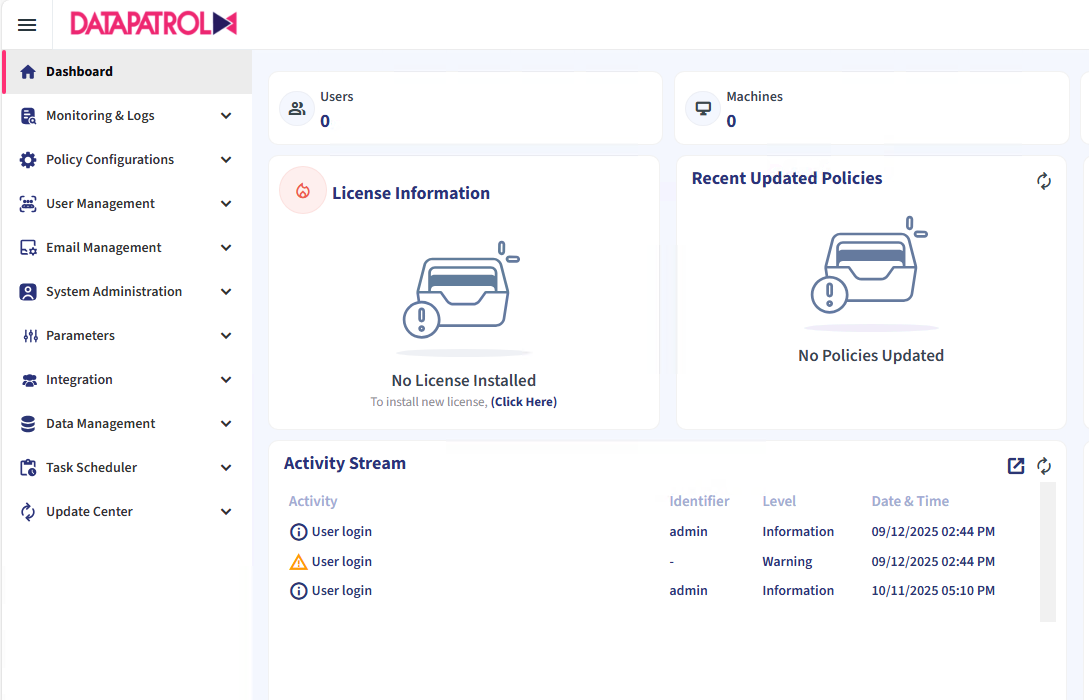
Após efetuar login no painel de controle, será necessário obter e instalar a licença (arquivo) para liberação de todas as funcionalidades do DataPatrol. Para isso será necessário obter as informações sobre a Tenant gerada anteriormente, e do servidor, enviá-las para a DataPatrol, aguardar o arquivo de licença e carregá-lo no painel via upload.
Informações da Tenant
Para obter a Tenant Reference e a Tenant Stamp em seu painel, siga os passos a seguir:
- Navegue até a seção Parameters e clique em Company Information.
- Identifique os campos Tenant Reference e Tenant Stamp na tela e copie para um arquivo txt para usar/enviar posteriormente.
- Faça o mesmo com o campo Tenant UID.
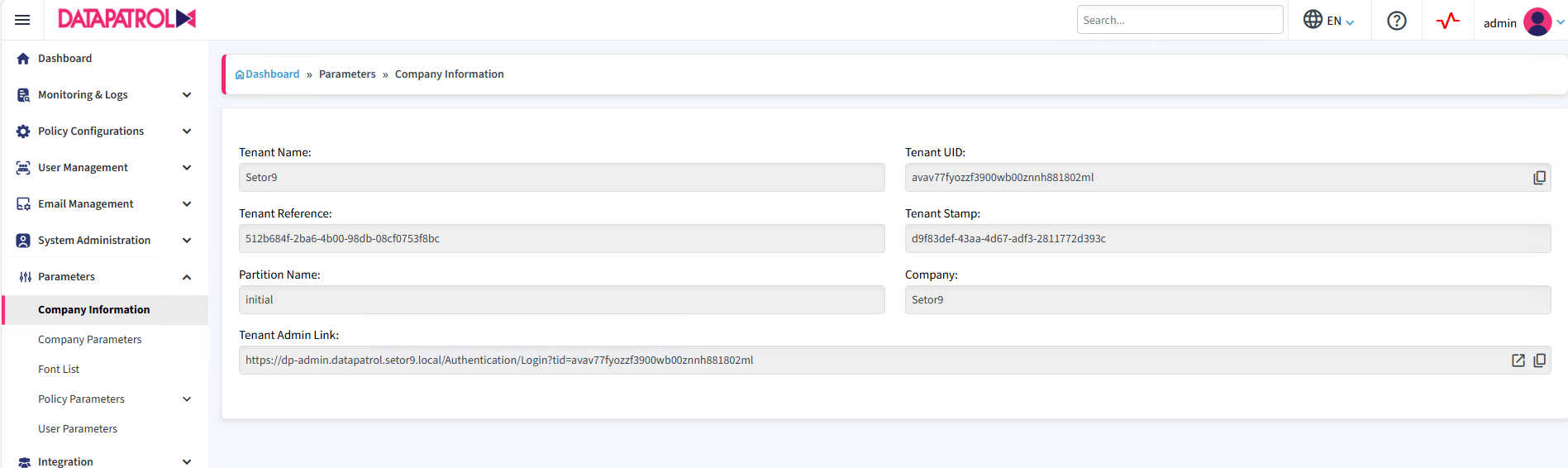
Essas informações são cruciais e serão compartilhadas com a equipe do DataPatrol para geração de seu arquivo de licença. Além das informações da Tenant, obteremos também algumas informações sobre o servidor e o domínio em que está inserido, seguindo os passos abaixo.
Informações do servidor e domínio
A partir de qualquer máquina/dispositivo inserida no domínio do servidor do DataPatrol, execute os seguintes comandos no prompt de comando (cmd) para obter as informações necessárias para geração de seu arquivo de licença.
- whoami : esse comando retornará dados do usuário atualmente logado na rede onde o DataPatrol está.
- systeminfo | findstr /B “Domain” : retorna dados sobre qual domínio dentro do Active Directoy ou Workgroup o computador pertence.
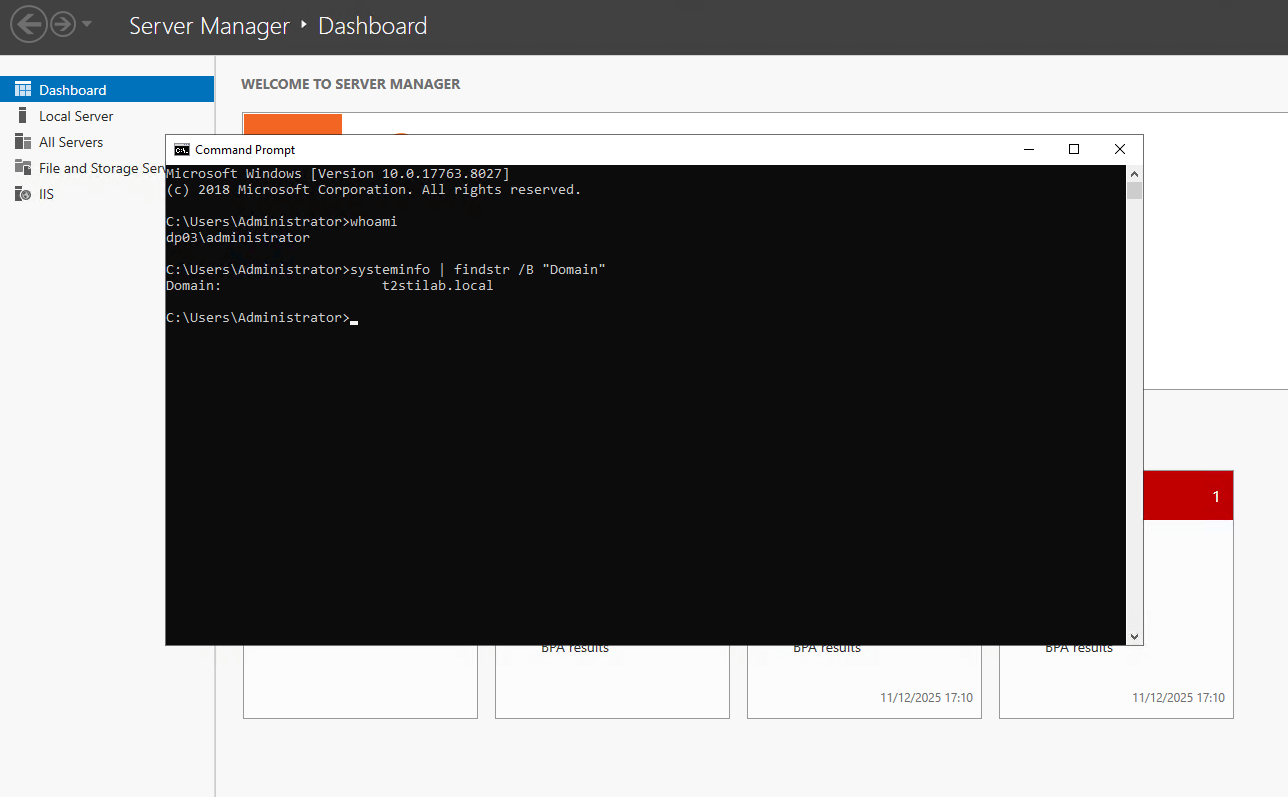
Transfira um print screen desta tela de saída, juntamente com um arquivo de texto contendo os dados da Tenant (Tenant Reference e Tenant Stamp) para a equipe DataPatrol (T2STI no Brasil) e aguarde a geração do seu arquivo de licença.
Instalando o arquivo de licença
Após receber seu arquivo de licença, acesse novamente o painel de controle e selecione Click Here dentro do quadro License Information. Alternativamente, é possível acessar a opção de envio do arquivo de licença na aba System administration -> License.
Após acessar a página License pela primeira vez, você notará que o status da licença estará marcado como ‘not installed’. Identifique logo abaixo o botão Upload e clique para enviar seu arquivo de licença. Caso tenha dúvidas ou dificuldades para obter seu arquivo de licença, entre em contato com a T2STI no Brasil.
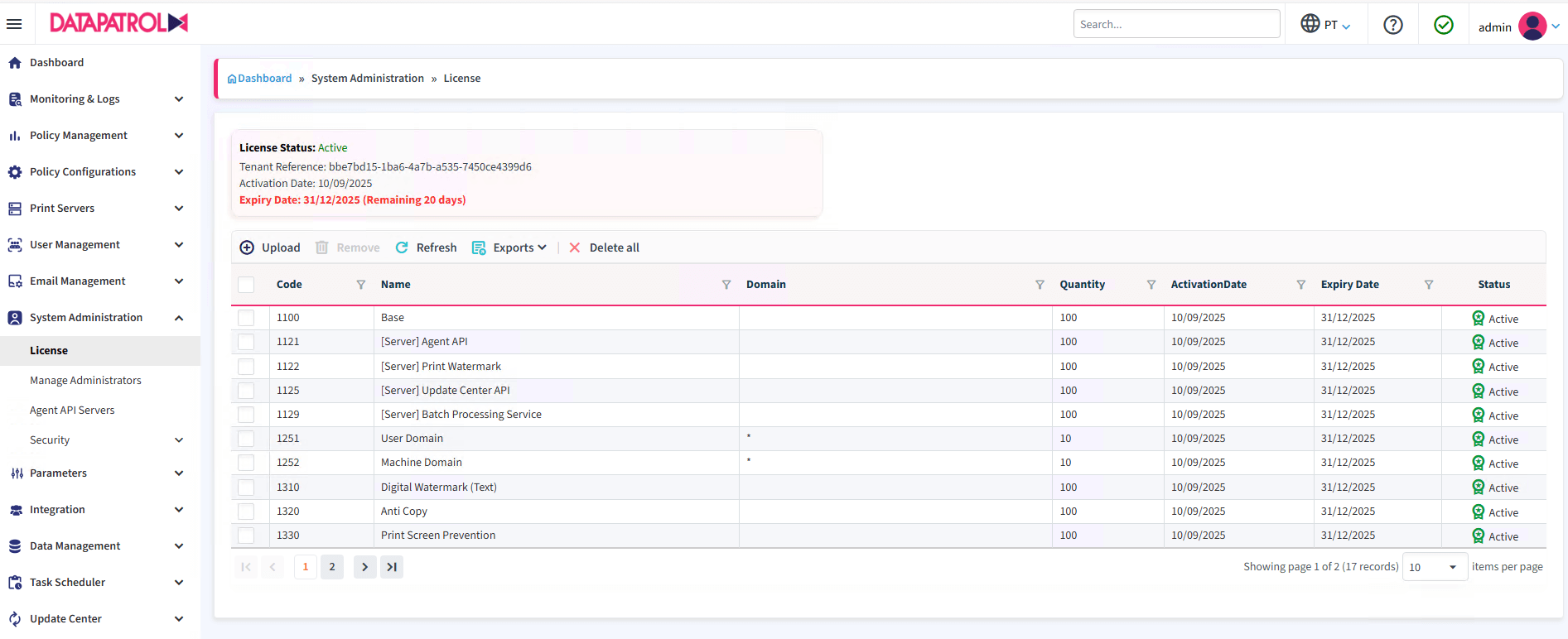
Após a instalação com sucesso do arquivo de licença, o status deverá ser alterado para ‘Active’. Além disso, uma tabela com as informações dos recursos liberados para seu servidor aparecerá na página da licença.
Configurando Tenant do Agent API
Após carregar a licença em seu painel, vamos configurar a Tenant UID dentro do Agent API para que funcione com a Tenant correta. Certifique-se de estar com a Tenant UID, obtida no início deste artigo. Caso você não tenha a Tenant UID em mãos, acesse a aba Parameters -> Company Information para obter novamente.
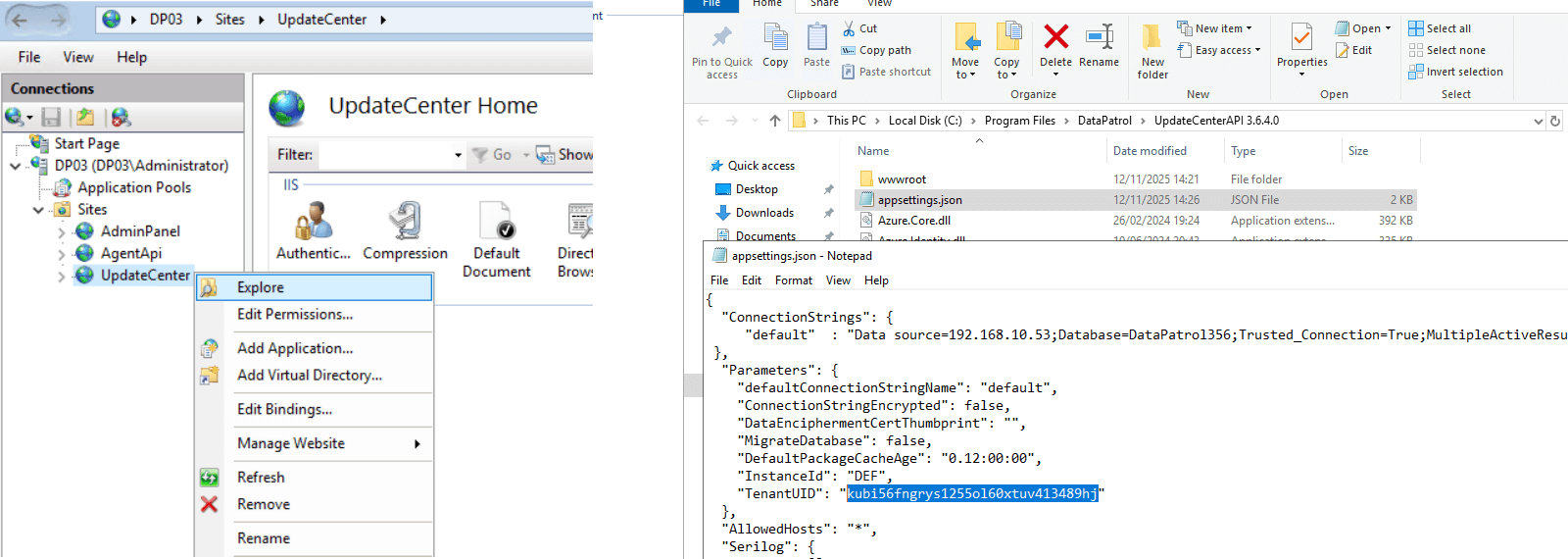
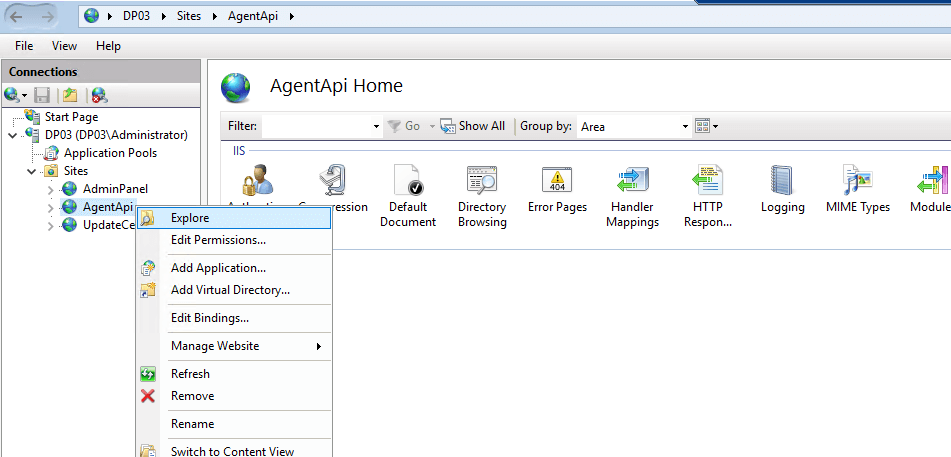
Localize o arquivo appsettings.json do Agent API abrindo o servidor IIS, selecionando o site do Agent API e depois clique em Explore para abrir a pasta onde os arquivos de configuração se encontram.
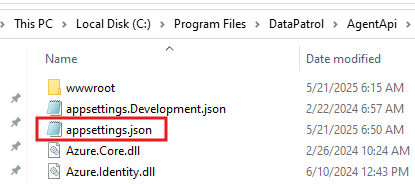
O caminho padrão da pasta contendo o appsettings.json do Agent API deverá ser parecido com C:\Program Files\DataPatrol\AgentAPI 3.6.4.0. Após encontrar o arquivo appsettings.json dentro da pasta, siga os seguintes passos para editá-lo com sua Tenant UID:
- Selecione o arquivo appsettings.json com o botão direito do mouse e clique em Editar. Escolha o bloco de notas.
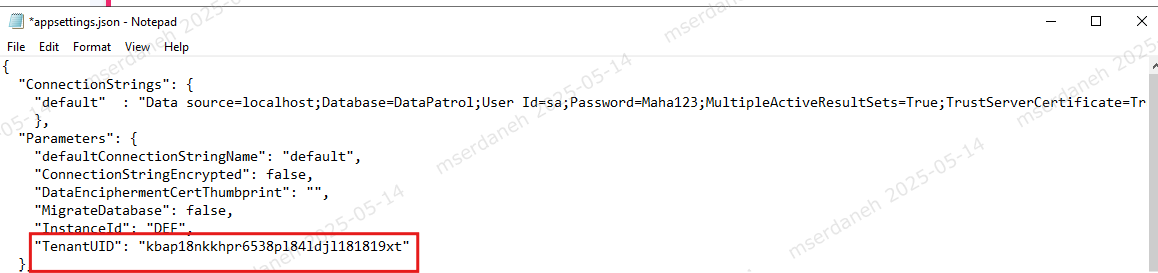
- A seguir procure pela string “TenantUID”: e cole a sua Tenant UID logo à frente.
- Caso não consiga salvar o arquivo editado por falta de permissões, salve-o em outra pasta qualquer, na área de trabalho, por exemplo.
- Depois, mova ou renomeie o arquivo original (appsettings.json) da pasta AgentAPI.
- Por fim, traga o arquivo appsettings.json editado e salvo na área de trabalho (ou outra pasta de sua escolha) para dentro da pasta AgentAPI.
Configurando Tenant do Update Center API
O processo de configuração da Tenant UID do Update Center é o mesmo do Agent API descrito acima:
- Acessar a pasta contendo os arquivos de configuração do Update Center API através do painel de controle do IIS, clicando com o botão direto em Update Center API, em sites, e depois em Explore.
- Dentro do diretório você encontrará o arquivo appsettings.json. Abra o arquivo, insira a Tenant UID e salve. Caso não tenha permissão, repita o processo de salvar o arquivo editado em outra pasta e após mover ou renomear o arquivo original, traga o arquivo editado salvo em outra pasta para a pasta de arquivos de configuração do Update Center API.